






















DocuWorksは、PC上に再現した電子の机(DocuWorks Desk)と、その上に並べた文書を閲覧・編集するツール(DocuWorks Viewer)で構成された、ドキュメントハンドリング・ソフトウェアです。
国内外で1,000万ライセンスを超える累計販売実績があり、日々の仕事に欠かせないソフトウェアとして、幅広い業種・業務で、多くのお客様に利用されています。
DocuWorks 10では、オールインワンモデル化により、最適なドキュメント業務環境を実現。情報の収集、文書の閲覧・編集、チームでの情報共有など、さまざまなドキュメント業務で、紙の文書のように分かりやすく作業可能です。DocuWorks 10 は、初心者にもエキスパートにも、シンプルで快適な業務を提供します。

DocuWorks Desk
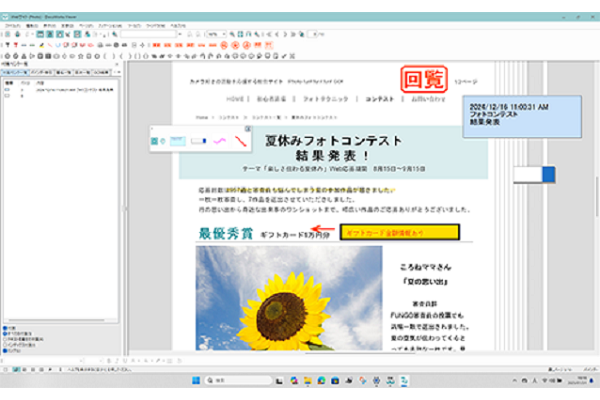
DocuWorks Viewer

机の上に紙の文書が置かれているかのように、DocuWorks文書を並べて表示します。
ファイル単位でさまざまな操作、編集が可能です。
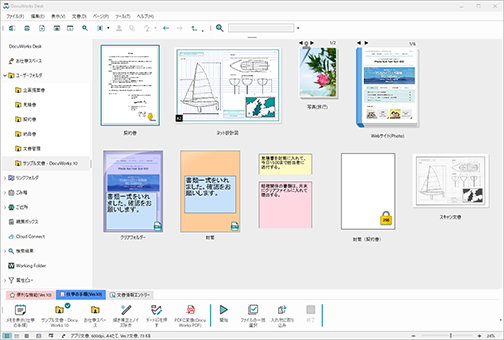
サムネール表示
机のような感覚で使いやすく自由に文書を配置し、紙のように取り扱い可能
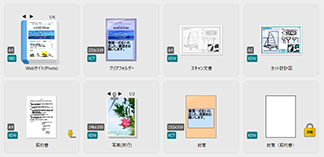
グリッド表示
自動的にファイルが整列され、常に整理整頓された状態に
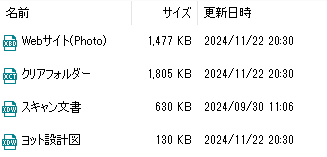
リスト表示
エクスプローラーのようにリスト形式で文書を表示
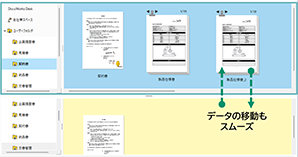
画面分割表示
画面を上下に分割表示。文書の移動や保管が簡単にできて業務の流れもスムーズに
さまざまなフォーマットの文書を、ドラッグアンドドロップで簡単にDocuWorks文書やPDFに変換できます。
スキャン文書や異なるアプリケーションで作成した文書を、一つの文書としてDocuWorks文書やPDFに束ねることができます。
「クリアフォルダー」や「封筒」を使えば、DocuWorks文書やPDFに加え、オフィス文書もまとめて管理し、フォルダのような感覚で操作できます。
ファイルを開くことなく、複数のDocuWorks文書やPDFのサムネールを拡大表示することができます。文書の厚みも表示され、机の上でページをめくるような感覚で閲覧可能です。
DocuWorks文書の場合、貼り付けた付箋のあるページに簡単に移動することもできます。

電子の机「DocuWorks Desk」に並べられた文書を、スムーズに閲覧、容易に編集できます。
仕事の必需品として、日々の業務を強力にサポートします。
ページ単位の編集、一覧表示したページの一時拡大など、机の上で作業しているのと同じ感覚で電子の紙を扱いながら業務を行えます。

ページの移動

一時拡大
アノテーション(テキスト、スタンプ、付箋など)の追加や削除など、ページ単位の編集ができます。紙の文書と同じ感覚で編集作業ができます。
日付印や「重要」「至急」「承認」「社外秘」などのスタンプを標準で利用できます。独自のスタンプの登録も可能です。
机の上の作業と同じ感覚で電子上で付箋を貼り、簡単に付箋を整列させることができます。文書変更の際もすぐに再整列できます。
既存のDocuWorksファイルを高圧縮DocuWorks(MRC圧縮)に変換できます。文字や画像の画質を維持したまま、データサイズを小さくできます。
画面の同期により、2つのDocuWorks文書を同時にスクロール可能。左右の文書が同時にスクロールできるので、修正部分の確認がしやすくなります。
Google Chrome™やMicrosoft Edgeの拡張機能でDocuWorks Viewer Lightを有効にすることで、Webブラウザ―上でのDocuWorks文書の閲覧・編集が可能です。
例えば以下のようサービスで共有されたDocuWorks文書をブラウザーで直接閲覧できることを確認しています。
Microsoft 365 BusinessまたはEnterpriseプランのMicrosoft Teams、OneDrive for Business、SharePoint Onlineが対象。
Google Chrome™やMicrosoft Edgeの拡張機能でDocuWorks Viewer Lightを有効にする必要があります。
編集可否は文書の権限・保管先・契約内容によって異なります。
他社サービスの仕様変更により閲覧・編集できない可能性があります。

いつも行う作業を標準化/定型化することができます。
決められた範囲を連続実行することもできますので、効率的に業務が行えます。
よく使う機能をタブ上に登録して利用できる「お仕事バー」。
ツールバーをカスタマイズし、DocuWorks Deskの画面下に配置できます。
業務に合ったアイコンをお仕事バーにドラッグするだけで自由にカスタマイズできます。
日々発生する操作が簡単なボタン操作で連続実行できるため、効率的に業務が行えます。
例えば、以下のような作業で連続実行の設定をすれば、条件に合う複数の文書をまとめて、一括で作業が完了します。
- 期間内に更新した文書を選択する
- ファイル名の先頭に日付を付与する
- バインダーにまとめる
あらかじめ決められた位置に日付印を押下できます。定型帳票に承認印を押すシーンで便利です。
Word/Excelなどで作成した文書のテンプレートを開き、編集してDocuWorksファイルを生成できます。定型のひな型から文書を作成する際におすすめです。
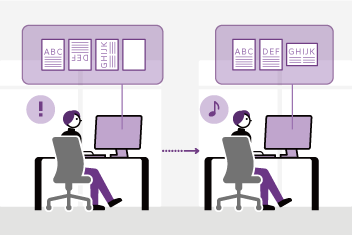
傾いてしまったスキャン文書をボタン操作で簡単に補正できます。
OCR処理を行い、読み取ったテキスト情報をWord/Excel/テキスト文書などに出力できます。

トレイを経由して、文書を簡単に受け渡しでき、情報の共有化が図れます。
DocuWorks 10では従来オプションだった機能をオールインワン化。
オールインワンモデルとなったことで、トータル導入コストの大幅な低減を実現し、初期設定も簡単になりました。
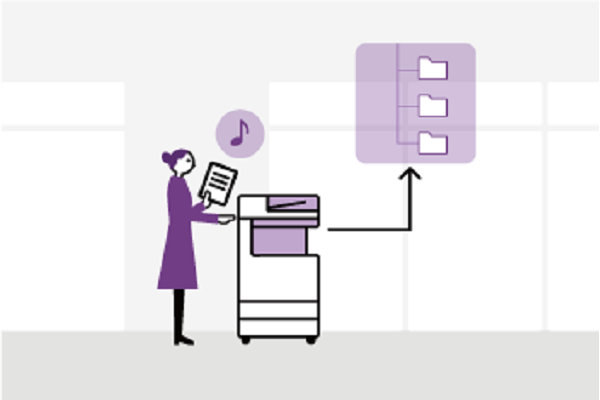
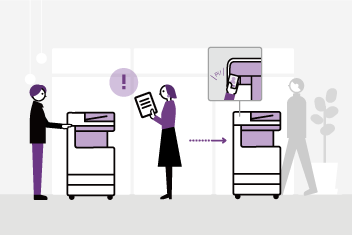
トレイを活用した紙文書の受け渡しをPC環境で再現しました。紙文書をトレイに入れる感覚で、トレイガジェットにドラッグ&ドロップするだけで簡単に文書の受け渡しができる便利な機能です。
新着文書はアイコンやポップアップ画面、音でも知らせてくれるので、見落としません。
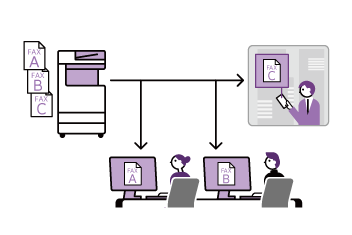
1回の格納操作で複数ユーザーに文書を一斉配布できます。
文書を取り出したトレイからは文書の表示が消えますが、取り出していないトレイの文書は残っています。

さまざまな文書に属性を付与して管理することで、検索性が向上し、文書を効果的に活用できます。
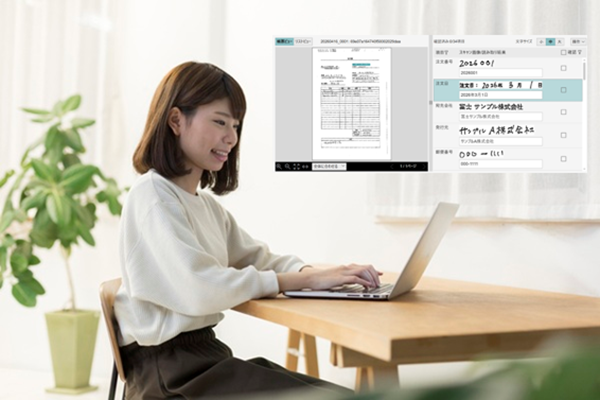
文書を見ながら、取引先名や納品日などの文書属性を簡単に登録できます。
属性による振り分けルールを設定しておくことで、フォルダ、トレイなどに登録時に自動で振り分けができます。
マウスで指定した部分OCR処理結果を属性値に反映することができます。
見積書や注文書、領収書など、文書種類によって異なる位置に配置される情報も、マウスで必要な領域を指定してOCR処理した結果を属性値に割り付けることで、属性入力の手間を削減できます。
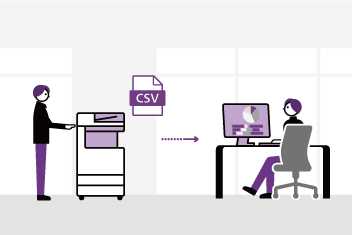
属性値を基に検索し、ファイルの絞り込みができます。また出力する属性を選択し、CSVファイルに出力することも可能です。CSVファイルは、管理台帳の元データとして活用できます。

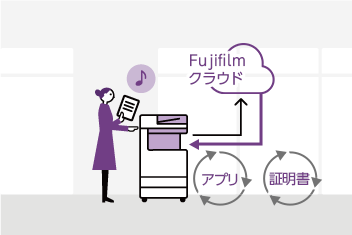
DocuWorksでクラウド上の文書を紙のように直感的に操作できるので
いつでもどこでも、 簡単に文書の共有ができます。
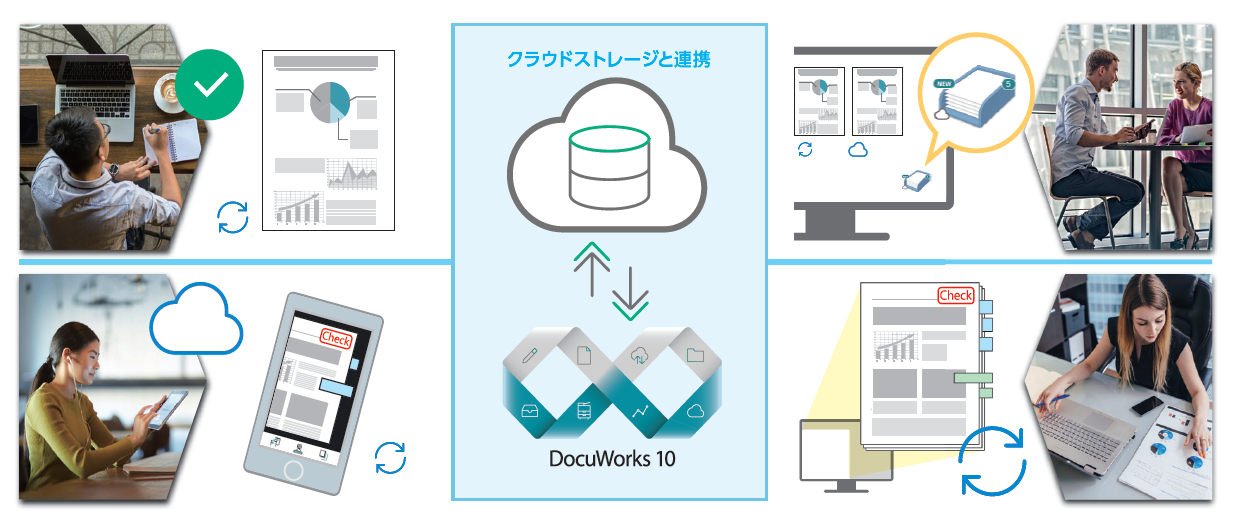
クラウド上に保存された文書に対し直接、付箋やスタンプの追加、文書の束ね・ばらし、お仕事バーの活用など、さまざまな操作を直感的に行えます。
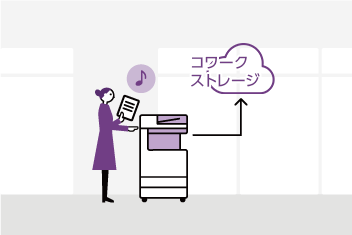
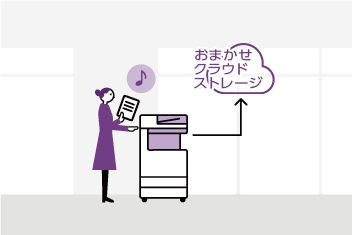
ドラッグ&ドロップするだけで、クラウドストレージを介した文書の受け渡しが簡単に行えます。新着文書はアイコン表示やポップアップ、音で知らせてくれるため、見逃す心配がありません。
モバイルでも直接クラウド上に格納された文書を閲覧、簡易編集、検索ができます。外出先でも机の上で作業しているのと同じ感覚で作業ができます。
クラウド上で共有されたDocuWorks文書をWebブラウザー上で閲覧したり、付箋やスタンプを貼るなどの編集をしたりすることができます。
- *1 Microsoft 365 Business または EnterpriseプランのOneDrive for Business、SharePoint Onlineが対象。 DocuWorksサブスクリプションまたはDocuWorks Cloud Connectの契約が必要です。 対応する最新の動作環境については公式サイトでご確認ください。
- *2 Microsoft OneDrive、Microsoft 365 Business またはEnterpriseプランのOneDrive for Business、SharePoint Onlineが対象。
- *3 Microsoft 365 BusinessまたはEnterpriseプランのMicrosoft Teams、OneDrive for Business、SharePoint Onlineが対象。
- Google Chrome™やMicrosoftEdgeの拡張機能でDocuWorks Viewer Lightを有効にする必要があります。編集可否は文書の権限・保管先・契約内容によって異なります。他社サービスの仕様変更により閲覧・編集できない可能性があります。



「電子の紙」、「電子の机」、「電子の文房具」の3つのキーワードでご紹介。(YouTubeで動画を再生)
DocuWorks 10の新機能をご紹介。(YouTubeで動画を再生)